
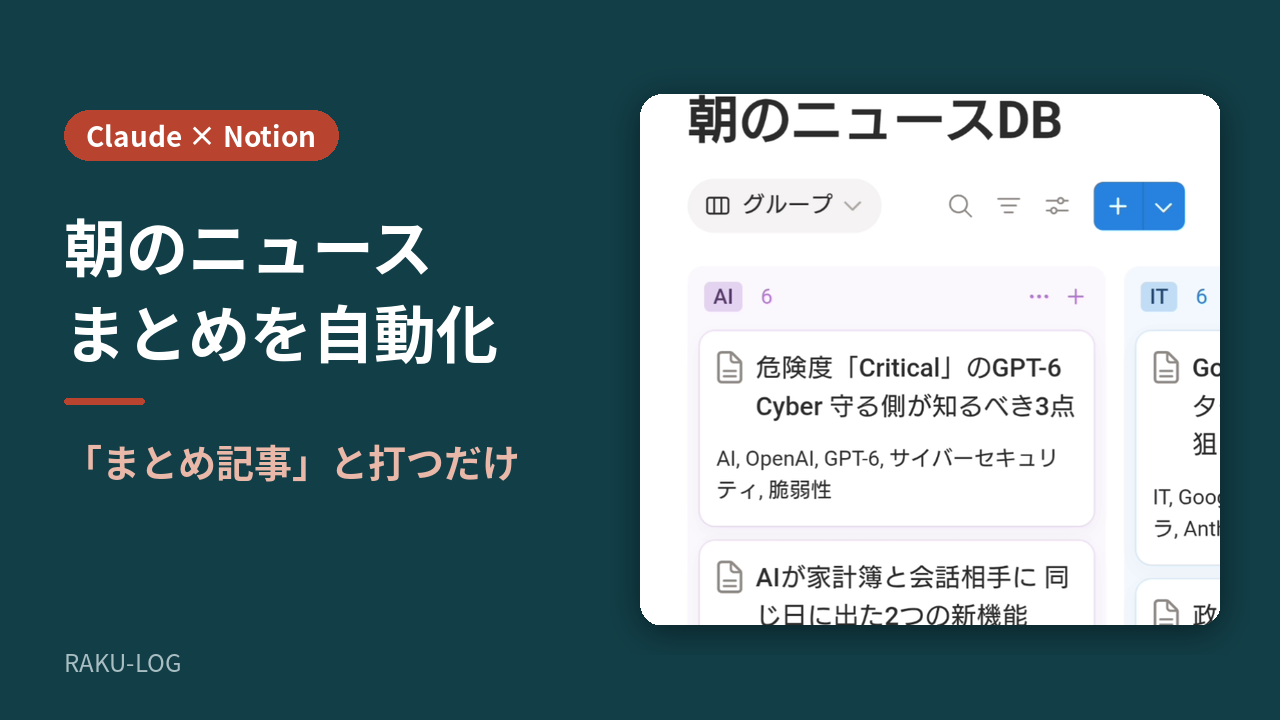
毎朝、ニュースアプリやサイトをいくつも開いて、気になる記事を拾い読みする。それだけで、気づけば時間がたっていました。
そこで、Claude(クロード)にニュースを集めて要約してもらい、NotionのデータベースにAI・IT・時事のカテゴリ別で自動保存する仕組みを作りました。朝やるのは、Claudeに「まとめ記事」と打つことだけです。
この記事では、その仕組みと作り方のポイント、使ってみて分かったことを紹介します。
※2026年11月時点の内容です。Claude・Notionの画面や機能は変わることがあります。
30秒で見る:実際の動き
実際の動き(インスタのリール・約40秒)
- Claudeに「まとめ記事」と入力
- Claudeがニュースを検索して要約
- NotionのDBに、タイトル・カテゴリ・タグ付きで自動で並ぶ
- 朝はコーヒーを飲みながら読むだけ
仕組みの全体像
使っているのは、次の3つです。
| 役割 | 使っているもの |
|---|---|
| ニュースの検索・要約・記事作成 | Claude Code(Claudeのコーディング用ツール。VS Codeのターミナルで動かしています) |
| 手順書(Claudeへの指示) | プロジェクトのフォルダに置いた CLAUDE.md |
| 保存先 | Notion のデータベース(ClaudeとNotionを接続して書き込み)[要確認:接続方法の名称] |
ポイントは、Pythonなどのプログラムを書いていないことです。「何を、どの順番で、どんなルールでやるか」を日本語で CLAUDE.md に書いておき、Claudeがそれを読んで実行します。
流れは次の5ステップです。
- ニュース検索:AI・IT・時事・海外の4分野を同時に検索
- まとめ:4つのセクション(AI関連/IT関連/時事/注目トピック)に整理
- 解説記事を3本作成:まとめの中から3つ選んで、2,000〜3,000字の記事に
- 自己レビュー:3本の記事を自分で採点し、改善点を書き出す
- Notionに保存:まとめ・記事3本・フィードバックの計5ページを、DBに1行ずつ追加
CLAUDE.md に書いていること(抜粋)
CLAUDE.md は、Claude Code がプロジェクトを開いたときに読み込む「手順書」のようなファイルです。実際のファイルから、考え方が分かる部分を抜粋します。
# 毎朝のニュースまとめ&解説記事 自動生成

このプロジェクトで「今日のニュース」「朝のニュース」「まとめ記事」などと言われたら、
以下のステップ1〜5を順番にすべて実行する。
途中で確認を求めず、最後まで走り切ること。
判断に迷った点は最後のフィードバックにまとめて書く。

## 共通ルール
- 記事・まとめに書く事実は、必ず検索結果に基づくこと。記憶で補完しない。
- ニュース記事の文章をそのまま転載しない。引用は1記事につき1か所・
  40字程度以内にとどめ、それ以外は自分の言葉で要約する。
- 各ニュース・各記事の末尾に出典URLを必ず載せる。

## ステップ1:ニュース検索(4並列)
WebSearch を1回の応答の中で4つ同時に呼び出す。
クエリには必ず今日の日付か「今日」「最新」を入れる。
(AI/IT/時事/海外・注目)
書いてみて大事だと感じたのは、次の3点です。
- 「途中で確認を求めず、最後まで走り切る」と書く:これがないと、途中で「続けますか?」と止まってしまいます。
- 事実と著作権のルールを最初に書く:AIは記憶で補ってしまうことがあるので、「検索結果に基づくこと」「出典を必ず載せる」を明記しています。
- 迷ったことは最後にまとめて報告させる:止まらずに進めつつ、あとで判断の中身を確認できます。
NotionのDBの作り方
Notionには「朝のニュースDB」というデータベースを1つ作り、次の項目を用意しました。
| 項目 | 種類 | 入るもの |
|---|---|---|
| タイトル | タイトル | 記事のタイトル/「朝のニュースまとめ(日付)」など |
| カテゴリ | セレクト | AI/IT/時事/総合 |
| 種類 | セレクト | まとめ/記事/フィードバック [要確認] |
| 日付 | 日付 | 実行した日 |
| 文字数 | 数値 | 記事の文字数 |
| タグ | テキスト | 記事のキーワード(カンマ区切り) |
| ファイルパス | テキスト | ローカルに保存したファイルの場所 |
ボードビューでカテゴリ別に見る
テーブルのままでも使えますが、ボードビューを追加すると、AI・IT・時事の列にカードが分かれて、とても見やすくなります。
- DBの左上、ビュー名の右にある「+」→「ボード」
- 右のパネルで「グループ」→「カテゴリ」を選ぶ
- 「プロパティの表示/非表示」で、カードに出したい項目(タグなど)をオンにする
つまずいたところ:「.md」がリンクに変わる
ファイルパスの列に output/2026-11-08/99_feedback.md のようなパスを入れたところ、Notionが feedback.md の部分をWebアドレスと見なして、勝手にリンクに変えてしまいました(.md はモルドバの国別ドメインなので)。_ も \_ に置き換わっていました。
パスをバッククォート(`)で囲んで渡すと、インラインコードとして保存され、そのまま残るようになりました。CLAUDE.md にもこのルールを書いてあります。
毎朝の使い方
- VS Codeでプロジェクトのフォルダを開き、ターミナルで Claude Code を起動
- 「まとめ記事」と入力(「今日のニュース」「おはよう」などでも動きます)
- 待っている間にコーヒーを入れる ☕2,3分のリラックス
- Notionのボードビューを開いて、気になるカードから読む
ローカルのフォルダにも、日付ごとにまとめ・記事・フィードバックのファイルが残るので、あとから見返すこともできます。
使ってみて分かったこと
よかったこと
- ニュースを探す時間がなくなった:以前は毎朝10分以上、ネットサーフィンしていました。
- 分野がかたよらない:AI・IT・時事を毎回そろえてくれるので、自分では見ない分野のニュースにも目が通ります。
- 出典が必ず付く:気になったニュースは、元の記事にすぐ飛べます。
- 自己レビューが意外と役に立つ:Claudeが自分の記事に「タイトルだけでは意味が伝わりにくい」「文字数が下限ぎりぎり」などとダメ出しをするので、文章を書くときの参考にもなります。
注意したいこと
- 日曜・祝日はニュースが少ない:新しい記事が少ない日は、48時間より前のニュースが混ざることがあります。その場合は、どれが古いニュースかをフィードバックに書くようにしています。
- 検索で拾えない日がある:最初の検索で今日の記事が出てこないときは、検索のモードを変えてやり直すように書いています。
- AIの要約は鵜呑みにしない:数字や固有名詞は、気になったら出典で確認します。裏付けが弱い数字は「書かない」というルールにしています。
- 政治の話題は中立に:特定の立場に寄らず、事実ベースで書くよう指示しています。
まとめ
- Claude Code に「手順書(CLAUDE.md)」を渡すだけで、プログラムを書かずに朝のニュースまとめを自動化できる
- Notionのボードビューを使うと、AI・IT・時事がカテゴリ別に一目で分かる
- 「事実は検索結果から」「出典を必ず付ける」「止まらずに最後まで」を最初に書いておくのがコツ
毎日の「ちょっとした定型作業」は、こうした仕組みで自動化できることが多いです。 業務の自動化、お手伝いします 有限会社Coralnetでは、Excel・VBA・Python・AIを使った業務の効率化をお手伝いしています。「この作業、自動化できないかな?」という段階でも、お気軽にご相談ください。 ▶ 有限会社Coralnet(お問い合わせ)



コメントを残す