
Last Updated on 2026年11月14日 by らくろぐ
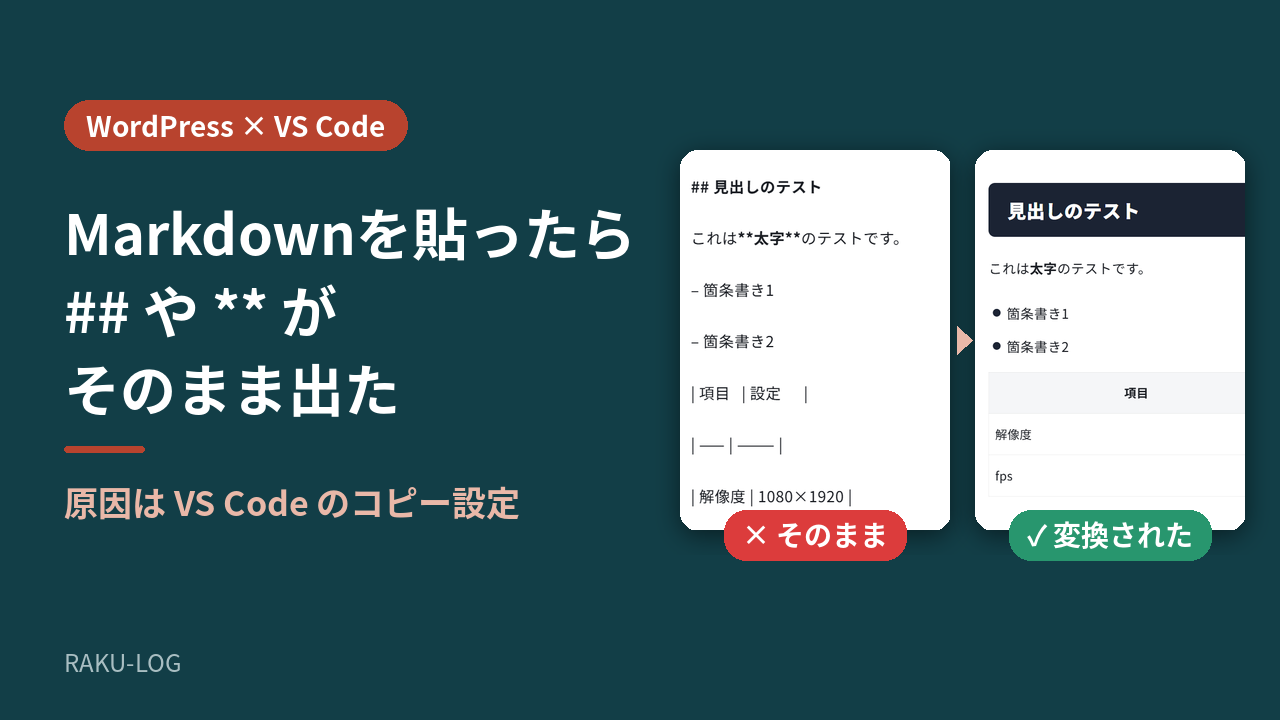
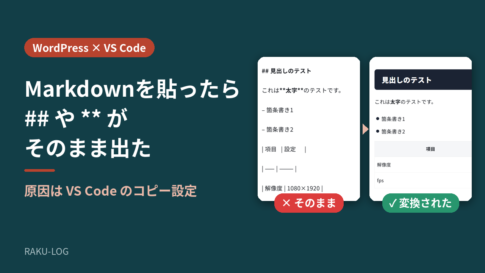
ChatGPTやClaudeで書いたMarkdownの下書きを、WordPressに貼り付けたら、## や ** がそのまま表示されてしまいました。見出しも表も作られず、記号だらけの記事になります。
ところが、前に別の記事を貼ったときは、ちゃんと見出しや表に変換されていました。何が違ったのかを、実際に3通りの貼り方で試して確かめました。
結論から言うと、原因は VS Codeの「構文の強調表示付きでコピー」 という設定でした。
※2026年11月時点の内容です。WordPress(ブロックエディター)とVS Codeの画面や機能は変わることがあります。
起きたこと:記号がそのまま表示された
VS Codeで開いたMarkdownのファイルを、Ctrl+A → Ctrl+C でコピーして、WordPressの新規投稿の空の段落に貼り付けました。結果はこうです。
## 見出しのテストが、見出しにならず、太字の段落になった**太字**の**が、そのまま残った- 箇条書きの
-が–に、表の---が——に置き換わった - 表が作られず、
|で区切られた段落が並んだ
3通りの貼り方で試した結果
次の短いMarkdownで試しました。
## 見出しのテスト

これは**太字**のテストです。

- 箇条書き1
- 箇条書き2

| 項目 | 設定 |
|---|---|
| 解像度 | 1080×1920 |
| fps | 30 |
どれも、WordPressの新規投稿の 空の段落 に、Ctrl+V で貼り付けています。
| コピーの仕方 | 結果 |
|---|---|
| ① VS Code(初期設定のまま)でコピー | 記号がそのまま出る |
| ② VS Code(「構文の強調表示付きでコピー」をオフ)でコピー | 見出し・太字・箇条書き・表に変換される |
| ③ メモ帳でコピー | 見出し・太字・箇条書き・表に変換される |
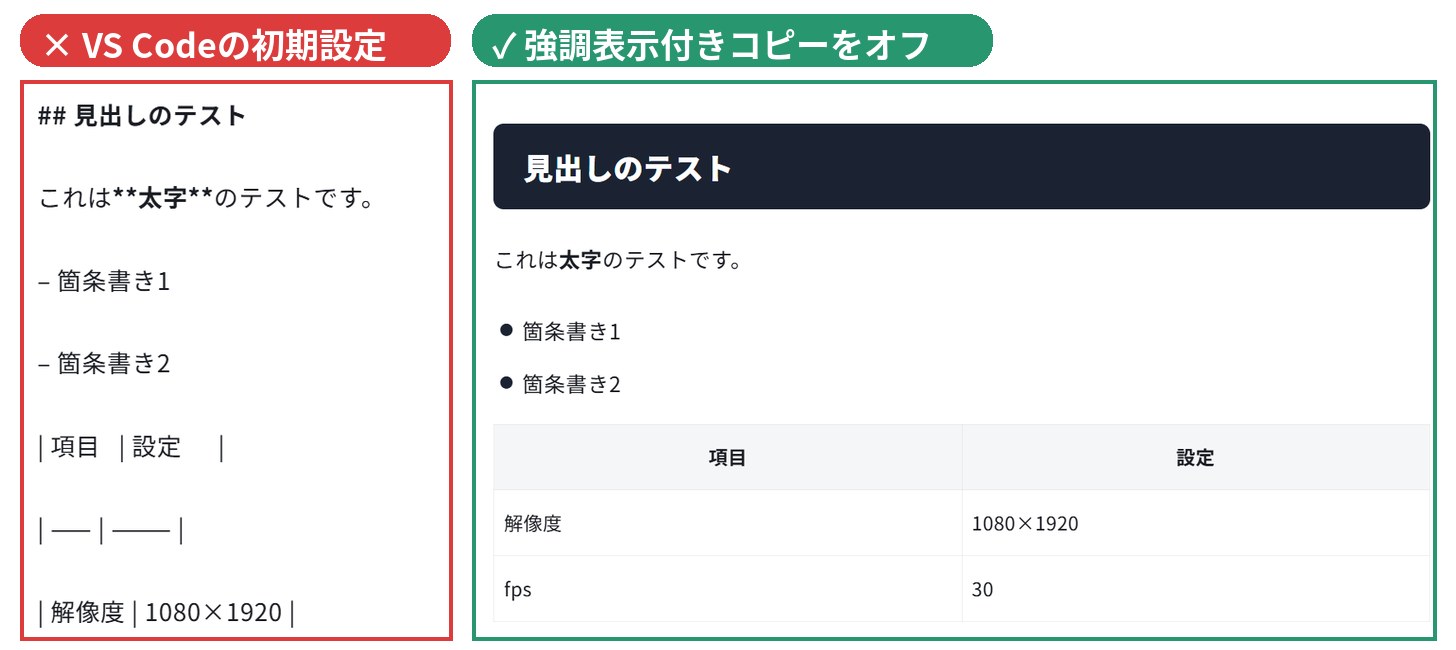
①と②の違いは、VS Codeの設定1つだけです。
原因:VS Codeは「色付きの書式」も一緒にコピーしている
VS Codeは初期設定で、コピーしたときに、画面の色付け(シンタックスハイライト)をHTMLとしてクリップボードに入れます。ほかのアプリに貼っても色が付いたまま見えるようにするための機能で、設定名は editor.copyWithSyntaxHighlighting です。
VS CodeでMarkdownを開くと、見出しの行は太字、** で囲んだ部分も太字で色付けされます。①で、## の行や **太字** が記号ごと太字になっていたのは、その色付けがそのままコピーされたからです。
一方、WordPressのブロックエディターは、貼り付けられた内容を次のように扱います。
- クリップボードにHTMLがある → そのHTMLを使って取り込む
- ただのテキストだけ → Markdownとして読み取り、見出し・箇条書き・表のブロックに変換する
①では、VS Codeが入れたHTML(色付けされた文字の並び)が優先されました。そのため、Markdownの変換が行われず、## という文字が書かれた段落として取り込まれた、というわけです。
前回うまくいったのはなぜ?
前回は、Claudeのチャット画面の右側に表示された下書き(プレビュー)からコピーして貼っていました。プレビューは、Markdownを見出しや表に 変換して表示したもの です。そこからコピーすると、「見出し」「表」の情報を持ったHTMLがクリップボードに入ります。
つまり、WordPressがMarkdownを変換したのではなく、最初から変換済みのものを貼っていた ので、うまくいっていたのでした。
直し方
方法1:VS Codeの設定をオフにする(おすすめ)
- VS Codeで Ctrl+, を押して、設定を開く
- 検索欄に
copyWithSyntaxHighlightingと入力 - 「Editor: Copy With Syntax Highlighting」 のチェックを外す
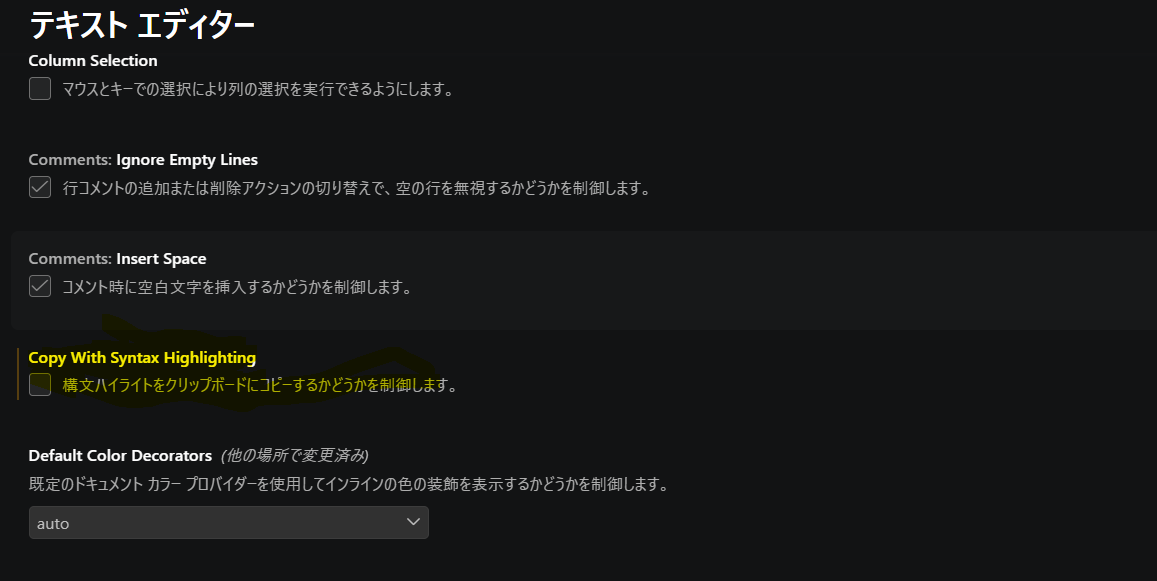
これで、VS Codeからのコピーがただのテキストになり、WordPressに貼るとMarkdownが変換されます。
設定ファイル(settings.json)に書く場合は、次の1行です。
"editor.copyWithSyntaxHighlighting": falseほかのアプリ(WordやPowerPointなど)に、色付きのままコードを貼りたいことがある人は、設定はそのままにして、方法2を使います。
方法2:メモ帳を通す
Markdownのファイルをメモ帳で開いてコピーするか、VS Codeでコピーした内容をいったんメモ帳に貼ってからコピーし直します。メモ帳は書式を持たないので、ただのテキストになります。
方法3:すでに記号のまま貼ってしまった場合
- 本文をすべて消す(Ctrl+A を2回 → Delete)
- 方法1か方法2でコピーし直して、空の段落に貼り直す
うまく変換させるためのポイント
- 貼り付ける場所は 空の段落(「ブロックを選択するには『/』を入力」と出ているところ)
- 貼り付けは、ふつうの Ctrl+V
- コピー元が「ただのテキスト」になっているか(VS Codeの設定、メモ帳)
まとめ
- WordPressにMarkdownを貼って
##や**がそのまま出るのは、コピーした内容に書式(HTML)が付いている から - VS Codeは初期設定で 「構文の強調表示付きでコピー」 になっていて、色付けをHTMLとして一緒にコピーする
editor.copyWithSyntaxHighlightingをオフにするか、メモ帳を通せば、見出し・表に変換される
AIで下書きを書いてWordPressに貼る人は多いと思うので、同じところでつまずいた人の参考になればうれしいです。
「なんだかうまく動かない」を直すのも、お手伝いしています
有限会社Coralnetでは、Web制作、Excel・VBA・Pythonでの業務効率化、ソフトウェアのテスト・評価をお手伝いしています。お気軽にご相談ください。
▶ 有限会社Coralnet(お問い合わせ)


コメントを残す