
Last Updated on 2026年11月14日 by らくろぐ
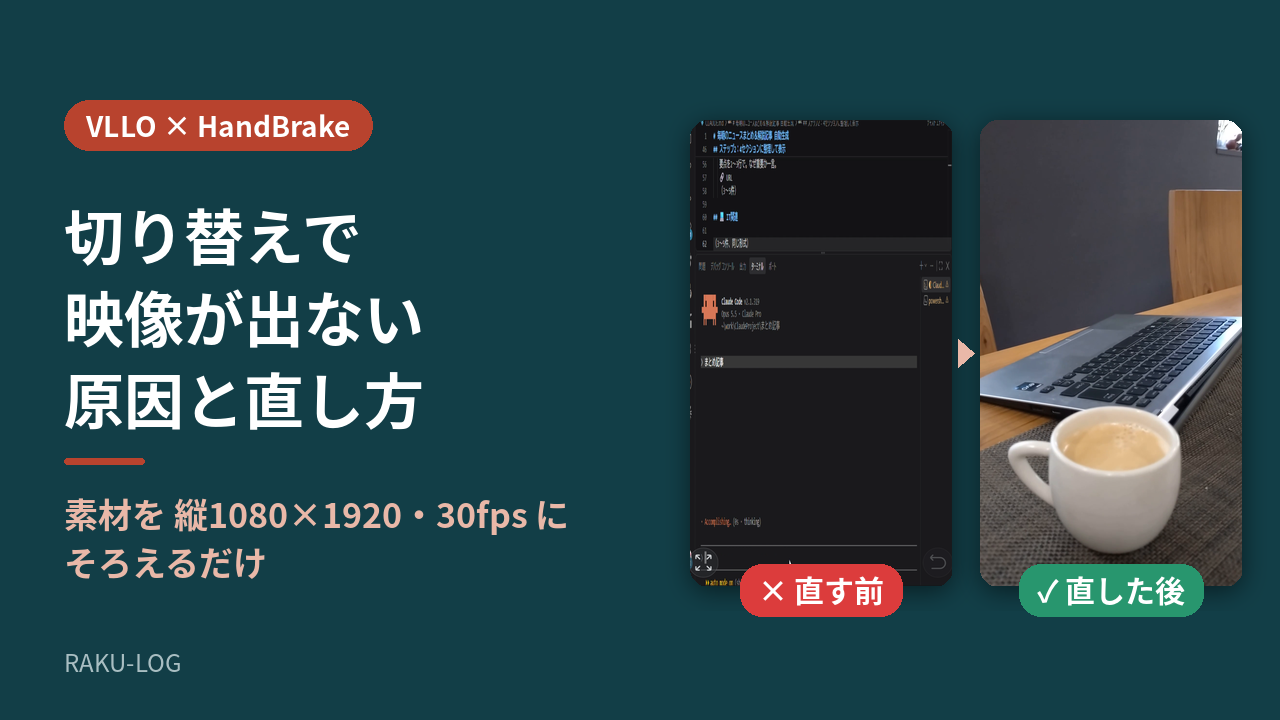
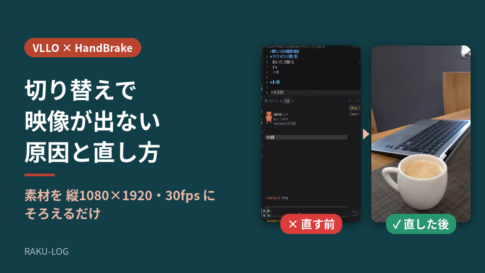
スマホの動画編集アプリ「VLLO」でリールを作っていたら、クリップの切り替わりで映像が出なくなったり、まったく違う映像が表示されたりしました。
原因を調べると、読み込んだ動画の「形式」がバラバラだったことでした。素材をそろえて変換し直したら、きれいに直りました。
この記事では、起きた症状、原因、無料ソフトHandBrakeでの直し方、そもそも起こさない撮り方をまとめます。VLLOに限らず、スマホの編集アプリ全般で同じことが起きるので、参考になればうれしいです。
※2026年11月時点の内容です。アプリの画面や機能は変わることがあります。
起きたこと:再生位置と違う映像が出る
インスタのリール(縦9:16)を作るために、次の3つの動画をVLLOに並べました。
- スマホの画面録画(ニュースアプリ)
- スマホのカメラで撮った動画(コーヒーを置くところ)
- PCの画面録画(Snipping Toolで録画)
すると、プレビューで次のような症状が出ました。
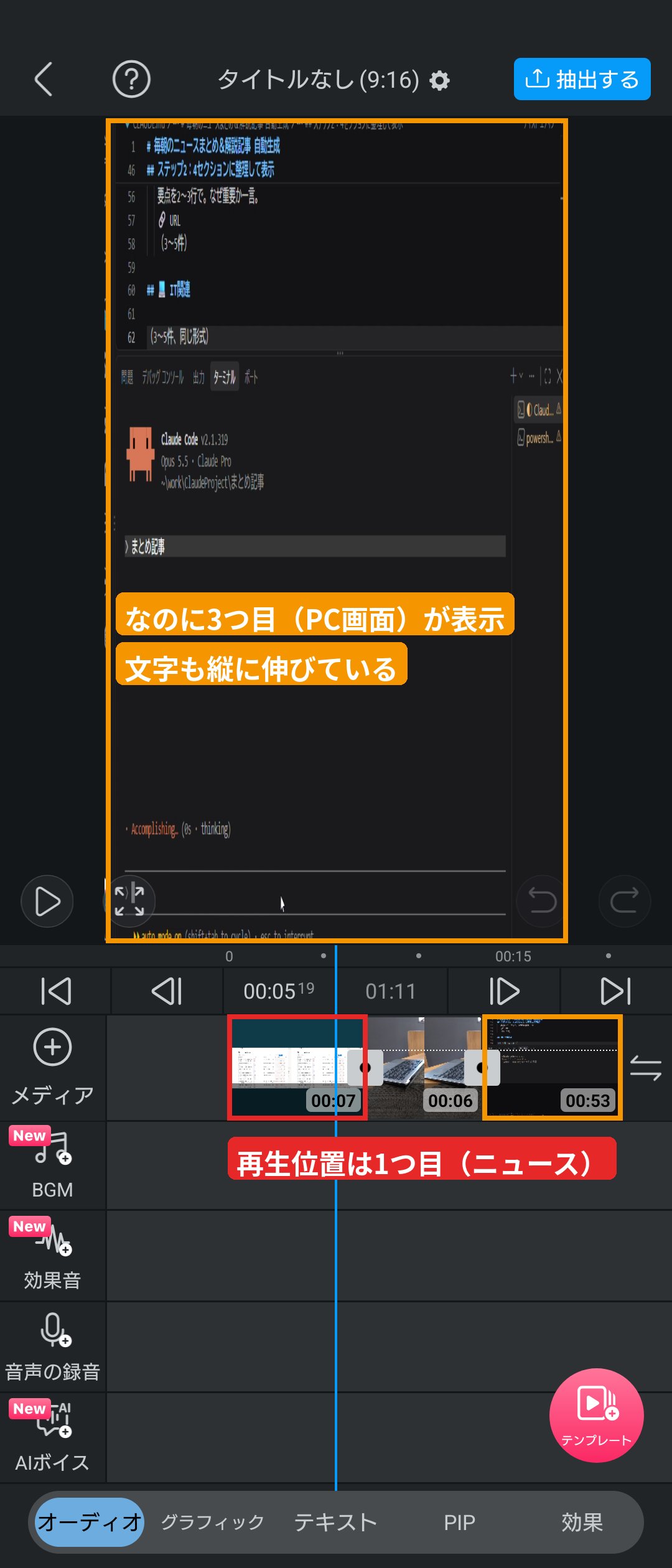
- 再生位置は1つ目のクリップなのに、3つ目(PCの画面録画)が表示される
- PCの画面の文字が、縦に引き伸ばされている
- 切り替わりのところで、映像が真っ黒になったり、止まったりする
タイムラインの小さな画像(サムネイル)は正しいのに、プレビューだけがおかしい、という状態でした。
原因:素材の「形式」がバラバラだった
それぞれの動画の情報を調べたところ、次のようになっていました。
| 項目 | PCの画面録画 | スマホのカメラ(Xperia) | 編集のプロジェクト |
|---|---|---|---|
| サイズ | 1286×554(半端) | 1920×1080(横長) | 1080×1920 |
| 回転の情報 | なし | -90度 | なし |
| フレームレート | 30fps | 60fps(しかも可変) | 30fps |
- 半端なサイズ:PCの画面録画は、録画した範囲の大きさがそのまま動画のサイズになります。ほかの録画も 1270×818、1376×934 などバラバラでした。
- 回転の情報:スマホを縦に持って撮っても、映像そのものは横長で保存され、「90度回して表示する」という情報が付いているだけでした。
- 60fps・可変フレームレート:コマの数が多いうえに、コマの間隔が一定ではありませんでした(可変フレームレート)。
スマホの編集アプリは、端末の動画再生の仕組み(ハードウェアデコーダー)を使って軽く動くように作られています。サイズ・回転・フレームレートがそろっていない素材が混ざると、クリップの切り替わりで表示が乱れやすくなります。
素材の情報は、このあと使う HandBrake で動画を開くと、「変換元」の欄でサイズとフレームレートを確認できます。
直し方:HandBrakeで「縦1080×1920・固定30fps」にそろえる
HandBrake は、無料で使える動画の変換ソフトです(Windows・Mac)。公式サイト(handbrake.fr)からダウンロードできます。
1. 動画を開いて、プリセットを選ぶ
- HandBrake を起動して、変換したい動画をドラッグ&ドロップで開く
- 「プリセット」で Fast 1080p30 を選ぶ(このあと設定を変えて、自分用のプリセットとして保存します)
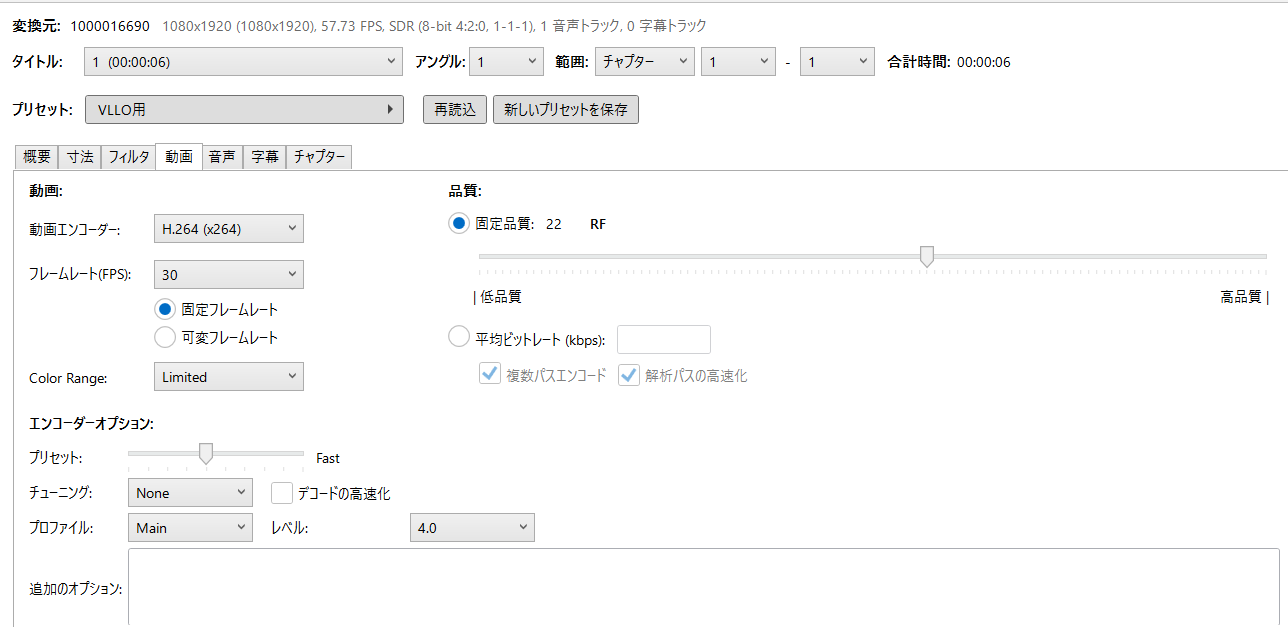
画面の上の「変換元」に、元の動画の情報が出ます。今回のコーヒーの動画は「1080×1920、57.73 FPS」と表示され、可変フレームレート(平均約58fps)だと分かりました。
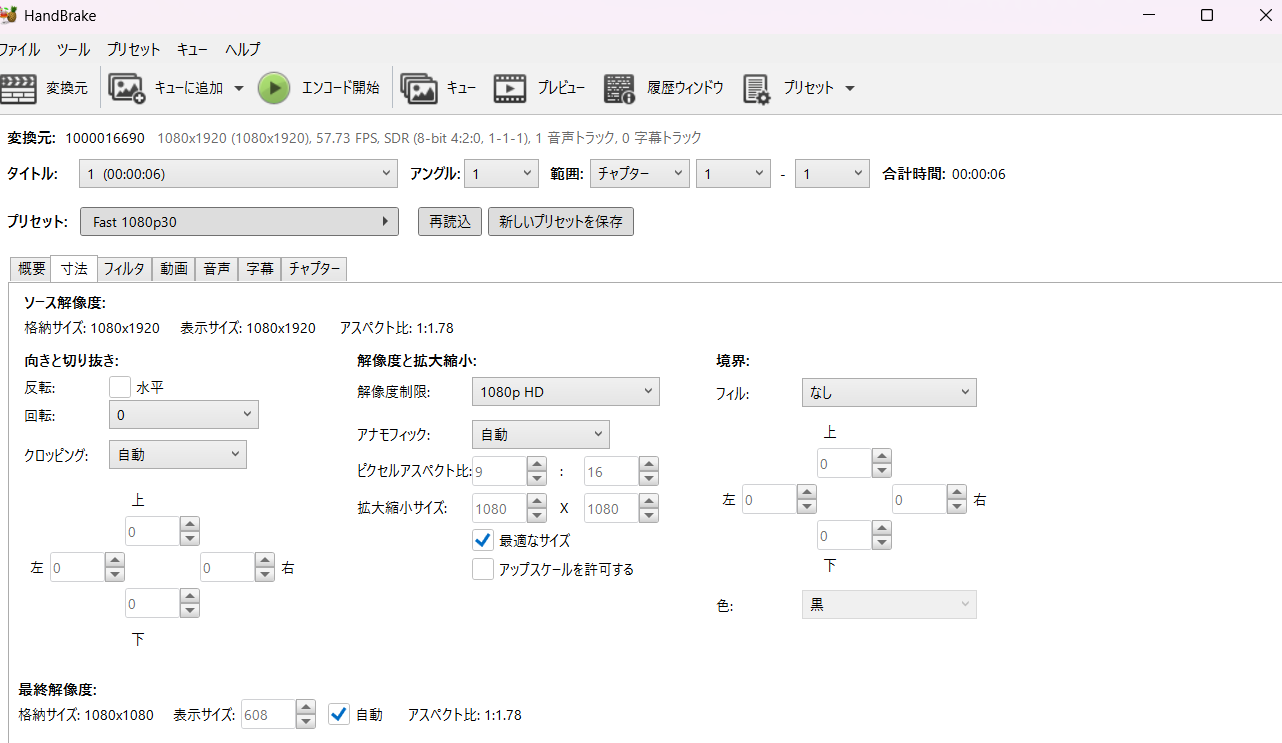
2. 「寸法」タブ:サイズを1080×1920にする
| 場所 | 項目 | 設定 |
|---|---|---|
| 向きと切り抜き | クロッピング | なし(またはカスタムで上下左右0) |
| 解像度と拡大縮小 | 解像度制限 | なし |
| 解像度と拡大縮小 | アナモフィック | なし |
| 解像度と拡大縮小 | 拡大縮小サイズ | 1080 × 1920 |
| 境界 | フィル | スマホの縦動画は「なし」/横長のPC画面録画は余白で埋める(色:黒) |
最後に、一番下の 「最終解像度」 が 格納サイズ 1080×1920・表示サイズ 1080 になっているか確認します。
スマホのカメラの動画は、HandBrakeが回転の情報を読み取って、自動で縦の映像にしてくれます。
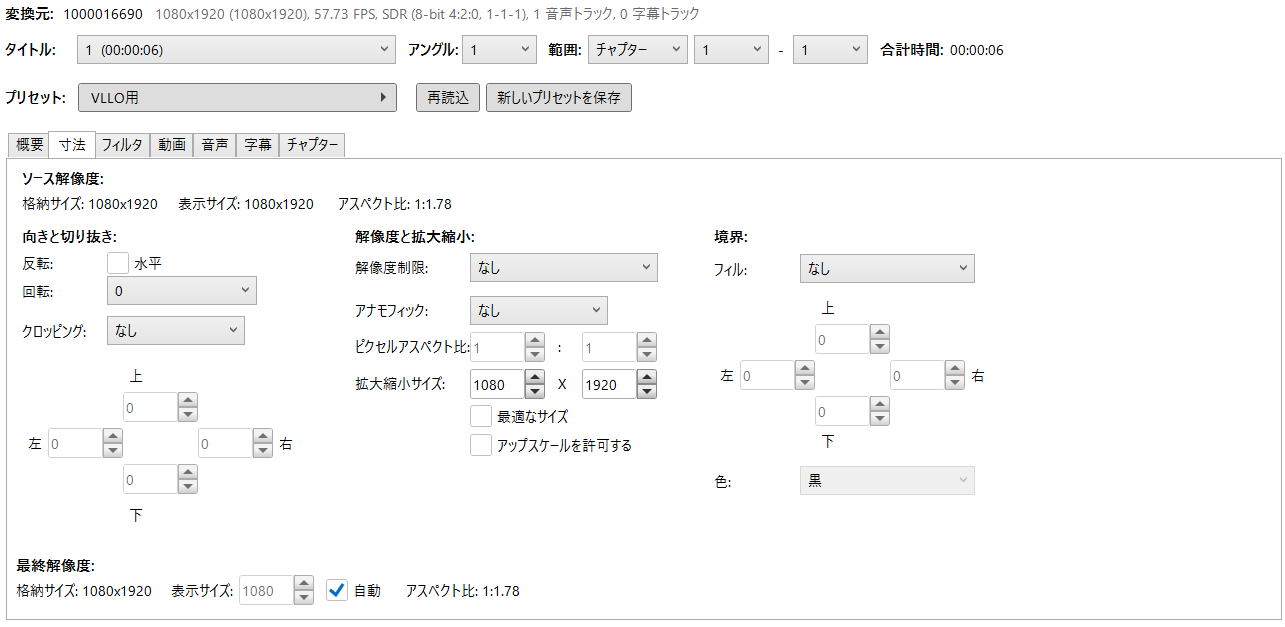
つまずいたところ:正方形(1080×1080)になった
最初は「Fast 1080p30」の初期設定のまま変換したところ、縦長の動画が 1080×1080の正方形 になってしまいました。「最終解像度」を見ると、格納サイズ 1080×1080、表示サイズ 608 になっていました。
- 解像度制限が「1080p HD」:横長の枠(1920×1080)に収めようとして、縦長の動画が高さ1080まで縮められる
- アナモフィックが「自動」:縮めた結果を「横長のピクセル」で保存して、表示のときだけ縦長に見せる形になる
スマホの編集アプリはこの形式をうまく扱えないので、解像度制限とアナモフィックは「なし」 にします。プリセット名に「1080p」と付いていても、縦の動画には向かない設定なので注意です。
3. 「動画」タブ:固定30fpsにする
| 項目 | 設定 |
|---|---|
| フレームレート(FPS) | 30 |
| (その下) | 固定フレームレート |
| Color Range | Limited(スマホのカメラ独特の色の形式を、一般的な形式に直す) |
ここが一番大事です。「可変フレームレート」のままだと、30を選んでいても可変のまま書き出されます。
4. プリセットを保存して、書き出す
- 「新しいプリセットを保存」で、「VLLO用」などの名前で保存する(プリセット名に「(Modified)」と出ているのは、変更がまだ保存されていない印です)
- 保存先とファイル名を決めて、「エンコード開始」
- 変換した動画をスマホに送り、VLLOのクリップを差し替える
次からは、プリセットで「VLLO用」を選ぶだけで、同じ設定で変換できます。
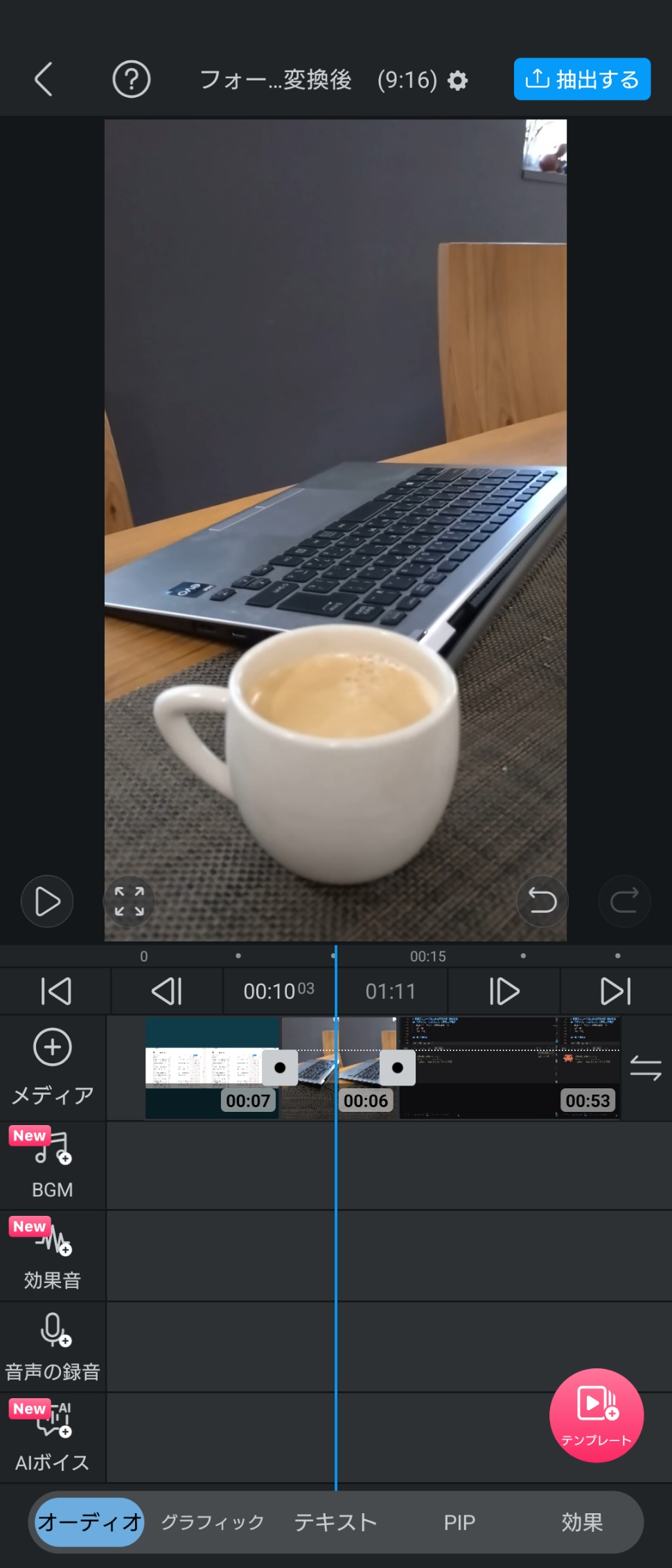
直した結果
変換した素材に差し替えたところ、再生位置どおりの映像が表示され、切り替わりもスムーズになりました。
そもそも起こさないための撮り方
次の設定で撮っておけば、変換しなくてもそのまま使えます。
- スマホのカメラ:スマホを縦に持つ/フルHD(1080p)・30fps(60fpsにしない)
- PCの画面録画:サイズは必ず半端になるので、HandBrakeで変換する前提で撮る。録画の範囲を横長すぎない形にしておくと、縦の動画にしたときに文字が大きく見えます
- 編集アプリに入れる前に:素材のサイズとフレームレートがそろっているか確認する
まとめ
- VLLOで「切り替えで映像が出ない」「違う映像が出る」ときは、素材の形式がバラバラなことを疑う
- 原因は、半端なサイズ・回転の情報・60fpsや可変フレームレートの混在
- HandBrakeで 縦1080×1920・固定30fps にそろえて変換すれば直る。解像度制限とアナモフィックは「なし」 にするのがポイント(プリセットを保存しておくと楽)
動画編集アプリの不具合に見えて、実は素材の側に原因があることは多いです。困ったときは、まず素材の情報を確認してみてください。
おまけ:コマンドで変換したい人へ(ffmpeg)
コマンドが使える人は、ffmpeg でも同じ変換ができます。
ffmpeg -i 入力.mp4 -vf "scale=1080:1920:force_original_aspect_ratio=decrease,pad=1080:1920:(ow-iw)/2:(oh-ih)/2,fps=30,format=yuv420p,setsar=1" -fps_mode cfr -c:v libx264 -crf 20 -c:a aac -movflags +faststart -metadata:s:v rotate=0 出力.mp4
「なんだかうまく動かない」を直すのも、お手伝いしています
有限会社Coralnetでは、Web制作、Excel・VBA・Pythonでの業務効率化、ソフトウェアのテスト・評価をお手伝いしています。お気軽にご相談ください。
▶ 有限会社Coralnet(お問い合わせ)

コメントを残す